Mostrando entradas con la etiqueta De todo un poco. Mostrar todas las entradas

jueves, 4 de febrero de 2010

Otro caso de Referencias Absolutas y Relativas

Supongamos que en esta planilla queremos saber cuanto cuesta ir en Remìs y en Micro a los distintos lugares de excursiòn:


En D4 escribimos la fòrmula que necesitamos:


En la fòrmula pusimos el signo $ en la columna C y en la fila 3 para que al extenderla a lo ancho y a lo largo de la planilla no cambièn.

Ahora extendemos la fòrmula a todo el rango D4:E5 Esto se hace en dos pasos. Primero a lo ancho y luego a lo largo o al revès:


Importante: Para extender un dato o una fòrmula a un rango de 2 o mas filas y columnas hay que hacerlo en dos pasos. Primero a lo ancho y luego a lo largo o al revès. Pero no se puede estirar en las dos dimensiones simultàneamente.

miércoles, 3 de febrero de 2010

Como desactivar el Recàlculo Automàtico ?

El Recàlculo Automàtico es lo que hace que Excel, al modificar un dato en una planilla, automàticamente modifique todos los resultados de las fòrmulas de las planilla que hagan referencia a la celda que contenga dicho dato modificado.

Para " apagar " la opciòn de Recàlculo Automàtico hacer clic en "Herramientas", luego en " Opciones" y luego en " Calcular ". De esta manera daremos lugar al Recàlculo Manual , en cuyo caso cada vez que se quiera actualizar las fòrmulas se deberà apretar la tecla F9

Como borrar datos en una planilla?

Si estamos escribiendo en una celda y todavìa no apretamos Enter podemos utilizar la tecla "Escape" o la tecla "Retroceso" (Backspace, en Inglès.)

Si escribimos un dato y apretamos "Enter" el dato estarà ingresado en la planilla. Para borrarlo colocar el cursor en la celda en donde se encuentre el dato a borrar y apretar la tecla "Suprimir" o "Supr" ("Delete" o "Del", en Inglès). Tambièn se puede colocar el cursor en la celda donde se encuentre el dato a borrar y simplemente escribir de nuevo. El nuevo dato reemplazarà al anterior.

Como mover el cursor en la planilla ?

El cursor es el rectàngulo que bordea a la celda actual y la celda actual es la celda donde uno està parado, es decir donde aparecerà el pròximo dato que se escriba.

Para mover el cursor de celda en celda se puede utilizar las "teclas de movimiento" o "Teclas de flechas " del Teclado.

Para mover el cursor una pantalla hacia abajo utilizar la Tecla: Av Pag.
Para mover el cursor una pantalla hacia arriba utilizar la tecla: Re Pag.

La combinaciòn "Alt" mas "Av Pag" mueve el cursor una pantalla hacia la derecha.
La combinaciòn "Alt" mas "Re Pag" mueve el cursor una pantalla hacia la izquierda.

miércoles, 18 de noviembre de 2009

Referencias Absolutas y Relativas

Supongamos que tenemos la siguiente planilla:
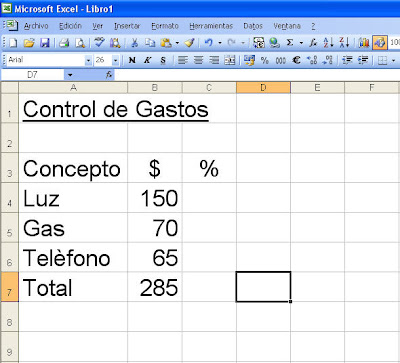


Ahora en la columna C queremos agregar el porcentaje que representa cada Gasto del Total. Escribimos la siguiente Fòrmula en la celda C4:

=B4/B7

Apretamos Enter y nos dà como resultado 0.5
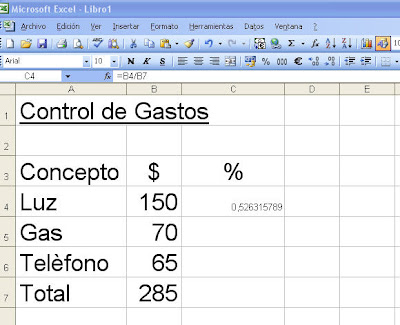


Seleccionemos la celda C4 nuevamente y hagamos clic en el Botòn Estilo Porcentual que se encuentra en la Barra de Formato:


Quedarà asì:
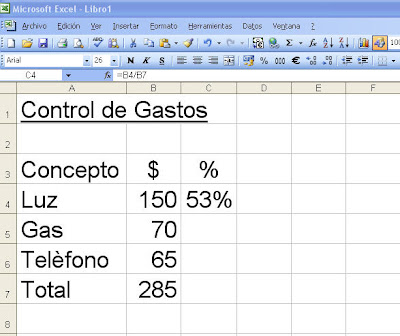


Ahora copiamos la fòrmula en C5 y en C6. Para esto seleccionamos la celda C4. Hacemos clic en el Borde inferior derecho de dicha celda y sin soltar el mouse arrastramos hasta la celda C6 y ahì soltamos. La planilla quedarà asì:


Excel nos està indicando que hay un error en la Fòrmula. Seleccionemos la celda C5: La Fòrmula contenida en ella es =B5/B8
Cuando Excel nos muestra la expresiòn #¡DIV/0! significa que està realizando una divisiòn por cero lo cual no es posible o por una celda vacìa lo cual es equivalente. En este caso està haciendo una divisiòn por una celda vacìa: B8
En la celda C6 pasa lo mismo: Se està realizando una divisiòn por una celda vacìa: B9

Tenemos que corregir la Fòrmula que escribimos en C4: =B4/B7 para que al copiarla en C5 y C6 nos devuelva el resultado correcto.

Lo cierto es que queremos que al copiar la Fòrmula la referencia B7 no cambie, es decir que queremos que permanezca Fija porque en dicha celda se encuentra el Total. Para esto debemos introducir el signo $ asì:

=B4/$B$7
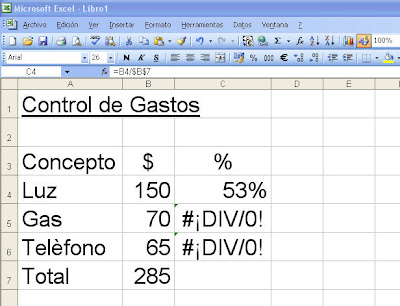


Ahora copiamos la Fòrmula en C5 y en C6 como ya sabemos y la Planilla quedarà asì:
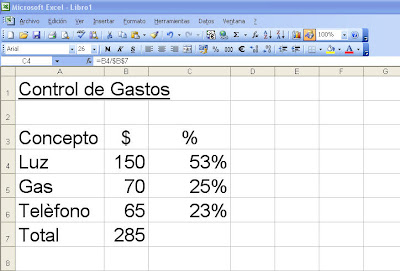


Importante: Analìcemos la Fòrmula que escribimos en C4:
=B4/$B$7 y que luego copiamos en C5 y en C6:

La referencia B4 es relativa porque al copiar la fòrmula en cada fila debe tomar un importe distinto. En cambio, la referencia B7 es absoluta porque siempre toma el mismo Total, es decir el mismo nùmero.

martes, 17 de noviembre de 2009

Como insertar o eliminar Filas y Columnas ?

Tenemos el siguiente Listado de Pelìculas:


Supongamos que queremos agregar una Pelìcula pero entre las Pelìculas "Perfume de Mujer" y "El abogado del Diablo". Para ello vamos a insertar una Fila entre las Filas 7 y 8. Tenemos que colocar el cursor en alguna celda de la Fila 8 y luego hacer clic en la opciòn "Insertar" de la Barra de Menù y allì en "Fila".


La nueva Fila se insertarà arriba de la Fila en donde hallamos colocado el cursor.

Ahora veamos como insertar una Columna. Supongamos que queremos insertar una Columna entre la columna B y la C. Colocamos el cursor en cualquier celda de la columna C y vamos a "Insertar" de la Barra de Menù y allì hacemos clic en "Columnas":


La nueva columna se insertarà a la izquierda de la columna en donde hallamos colocado el cursor.


Para eliminar una Fila colocamos el cursor en cualquier celda de la misma. Vamos a "Ediciòn" de la Barra de Menù y allì hacemos clic en "Eliminar".


Aparecerà la siguiente Ventana:


En dicha Ventana marcamos la opciòn "Toda la Fila" y hacemos clic en Aceptar.

Para eliminar una columna colocamos el cursor en cualquier celda de la misma. Vamos a "Ediciòn" de la Barra de Menù y allì hacemos clic en "Eliminar".


Aparecerà la siguiente Ventana:


En dicha Ventana marcamos la opciòn "Toda la columna" y luego hacemos clic en Aceptar.

lunes, 16 de noviembre de 2009

Como mover datos ?

Para mover un dato contenido en una celda selecciono la misma y luego coloco el puntero en su borde de modo que figure como una flecha. Arrastro el Mouse con el Botòn izquierdo presionado y suelto en la celda que desee. El siguiente video muestra un ejemplo de como se mueve el dato contenido en la celda A1 a la celda B6:


De la misma manera podemos mover un rango seleccionàndolo previamente. El siguiente video muestra como:

Como modificar el ancho de una columna ?

Para modificar el ancho de una columna determinada colocamos el cursor en cualquier celda de dicha columna. Luego vamos a "Formato" de la Barra de Menù y allì hacemos clic en "Columna" y luego en "Ancho".


Aparecerà una Ventana llamada "Ancho de Columna":


En esta Ventana donde dice Ancho de Columna escribimos por ejemplo 32 y luego hacemos clic en "Aceptar":


Supongamos que sea la Columna B la que hemos modificado. Ahora se verà asì:

Tipos de datos que maneja Excel

Excel puede manejar tres tipos de datos. Estos son:

* Texto

* Valores Nùmericos

* Fòrmulas

martes, 20 de octubre de 2009

Mensajes de error

Cuando una celda muestra el valor #¡DIV/0! es porque Excel trata de hacer una divisiòn por cero o por una celda vacìa, lo que es equivalente.

martes, 13 de octubre de 2009

Como seleccionar toda la Planilla de Excel?

Para seleccionar toda la Planilla de Excel, es decir las 65536 filas y 256 columnas hacer clic en el botòn que se encuentra en la intersecciòn entre los Encabezados de columnas y los Encabezados de Filas.

Como ubicar un dato ya ingresado en una celda a la izquierda, a la derecha o en el centro de la misma?

En Excel si ingresamos como dato una palabra o una letra se ubicarà a la izquierda de la celda y si ingresamos un nùmero se ubicarà a la derecha de la misma.

Pero podemos hacer algo para ubicar una palabra a la derecha o en el centro de la celda donde estè ingresada. Veamos como hacerlo:

La figura muestra que se ha escrito en la celda B2 la palabra "Venta":


Primero seleccionemos la celda B2 (Hagamos clic en ella).

Ahora vamos a hacer clic en el siguiente Botòn de la Barra de Formato para ubicar la palabra a la derecha de la celda:


Ahora vamos a hacer clic en el siguiente Botòn de la Barra de Formato para ubicar la palabra en el centro de la celda:


Ahora vamos a hacer clic en el siguiente Botòn de la Barra de Formato para ubicar la palabra otra vez a la iquierda de la celda:


La explicaciòn anterior vale tambièn si el dato ingresado en lugar de ser una palabra fuera un nùmero.

sábado, 10 de octubre de 2009

Que es un Libro de Excel?

A un Archivo de Excel se lo denomina Libro.

Un Libro està compuesto por una o màs hojas de càlculo. En un libro se pueden agregar hojas de Càlculo o se pueden quitar.

Còmo guardar un archivo de Excel?

En la Solapa "Archivo" de la Barra de Menù encontramos las opciones "Guardar" y "Guardar Como" tal como se muestra en la siguiente imagen:


Elegimos la opciòn "Guardar Como" cuando queremos guardar un Archivo de Excel por primera vez.

Cuando queramos regrabar un Archivo ya guardado previamente hacemos clic en Archivo de la Barra de Menù y elegimos la opciòn "Guardar".

Al hacer clic en la opciòn "Guardar como" se abre una ventana que se llama "Guardar como". Allì le pondremos un nombre al Archivo que queremos guardar donde dice "Nombre de Archivo" y luego hacemos clic en guardar. El programa le agregarà al nombre elegido la extensiòn ".xls " lo que indicarà que se trata de un Archivo Excel.


Haga clic en la imagen para visualizar esta ventana llamada "Guardar como".

Que es seleccionar un Rango?

Seleccionar un Rango es pintar (Movièndo el Mouse y manteniendo apretado el botòn izquierdo del mismo) un conjunto de Celdas.

Celda Actual, Cursor y Puntero

Cuàl es la diferencia entre el Cursor y el Puntero?

El Cursor es el Rectàngulo que marca la Celda Actual.
Que es la celda Actual? Es la Celda en donde aparecerà el pròximo dato que escribamos con el Teclado.

El Puntero se desplaza por la Pantalla al mover el Mouse y adopta distintas formas segùn en que parte de la pantalla se encuentre como por ejemplo una Flecha o una Cruz.

Si hacemos clic con el Puntero sobre una celda èsta se convertirà en la celda Actual.

Que es un Rango?

Un conjunto de celdas se denomina Rango. Un Rango se designa indicando sus dos celdas extremas separadas por dos puntos. Veamos el siguiente ejemplo:

viernes, 24 de octubre de 2008

¿ Que es excel ?

Excel es una planilla electrónica de datos dividida en filas y columnas. Las columnas se designan con letras y las filas con números. La intersección de una fila con una columna se denomina celda. Cada celda se designa mediante la letra de la columna y el número de la fila a las cuales pertenece.Veamos un ejemplo: